
Importación de clientes y obligaciones unicas
Recuerda que debes haber iniciado sesión antes de hacer este paso, si aun no lo haces, puedes revisar la pagina sobre como iniciar sesión en Datacobro.
Vamos a realizar la importación de tus clientes y obligaciones.
Esta herramienta te permite agregar tus clientes desde un archivo de Excel, y opcionalmente, una obligación única para cada uno de los clientes que estas importando.
El archivo de excel que vas a usar puede contener las siguientes columnas
- Nombre (Obligatorio)
- Dirección
- Identificación
- Teléfono (Puede tener una o varias columnas)
- Email (Puede tener una o varias columnas)
- Concepto
- Valor
- Fecha Cobro
El campo “Nombre” es realmente el único campo obligatorio, pero si ingresas una de las 3 ultimas columnas, deberás ingresarlas todas, porque estas corresponden a la estructura básica de la obligación unica.
Opcionalmente puedes descargar el siguiente archivo de ejemplo para construir tu archivo de importación
Recomendaciones sobre el archivo a subir
- Cuando subas una fecha, asegúrate que este con una estructura valida de fecha, por ejemplo yyyy-mm-dd (2026-04-08)
- En lo posible, trata que la fecha este en un formato de fecha directamente desde Excel y que sea consistente, por ejemplo yyyy-mm-dd
- La fecha no debería ser un texto, ya que el sistema no puede procesarlo, así que, si tu fecha se ve como el siguiente ejemplo, no va a funcionar correctamente (8 de Abril de 2026)
- El tamaño del archivo no tiene un limite definido pero recomendamos que sea un archivo de menos de 50 MB
- Verifica que tu archivo no tenga filas extra vacías al final, por ejemplo, que sea un archivo de 1.000 registros reales pero que en el archivo se vean 1.000.000 de filas creadas.
Paso a paso
Una vez tengas listo el archivo de importación, puedes seguir las siguientes instrucciones.
1) Dirígete al inicio de Datacobro
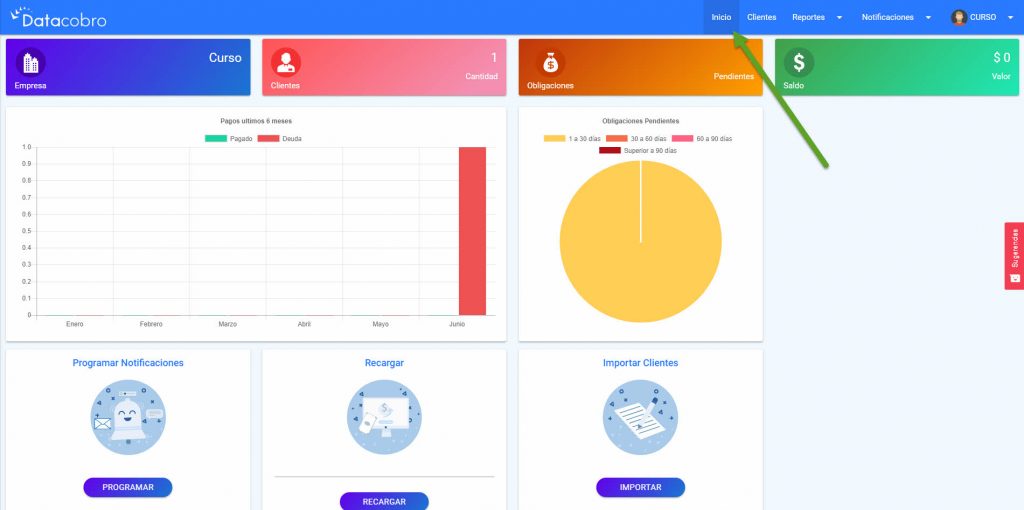
2) Una vez te encuentres en el área principal, dirígete a la parte inferior y busca la opción Importar Clientes y da click en el botón Importar

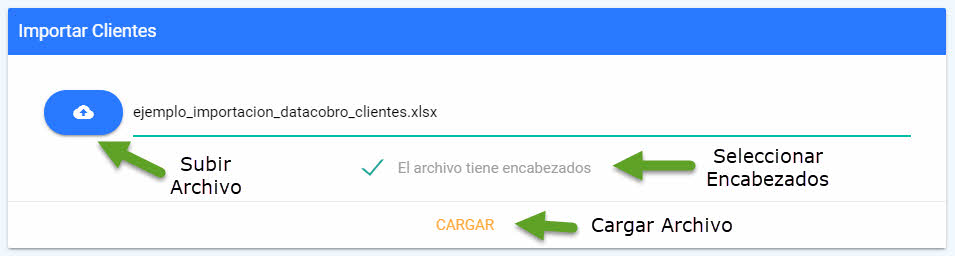
3) Ahora debes estar en la pantalla donde debes seleccionar tu archivo de Excel que vas a importar, recuerda que debes indicar si tu archivo tiene encabezados o no, por ejemplo si utilizaste el archivo de ejemplo que te proporcionamos en este manual, debes seleccionar la opción “El archivo tiene encabezados” y da click en “Cargar” para subir el archivo.
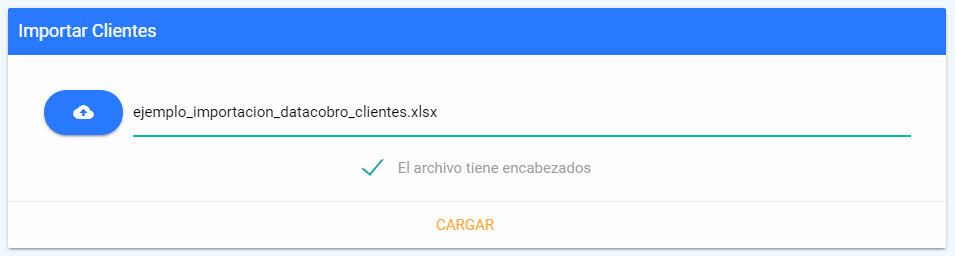
Recuerda que esta interface tiene 3 opciones:
4) Ahora debes indicarle al sistema que tipo de dato corresponde con cada una de las columnas de tu archivo de excel, por ejemplo
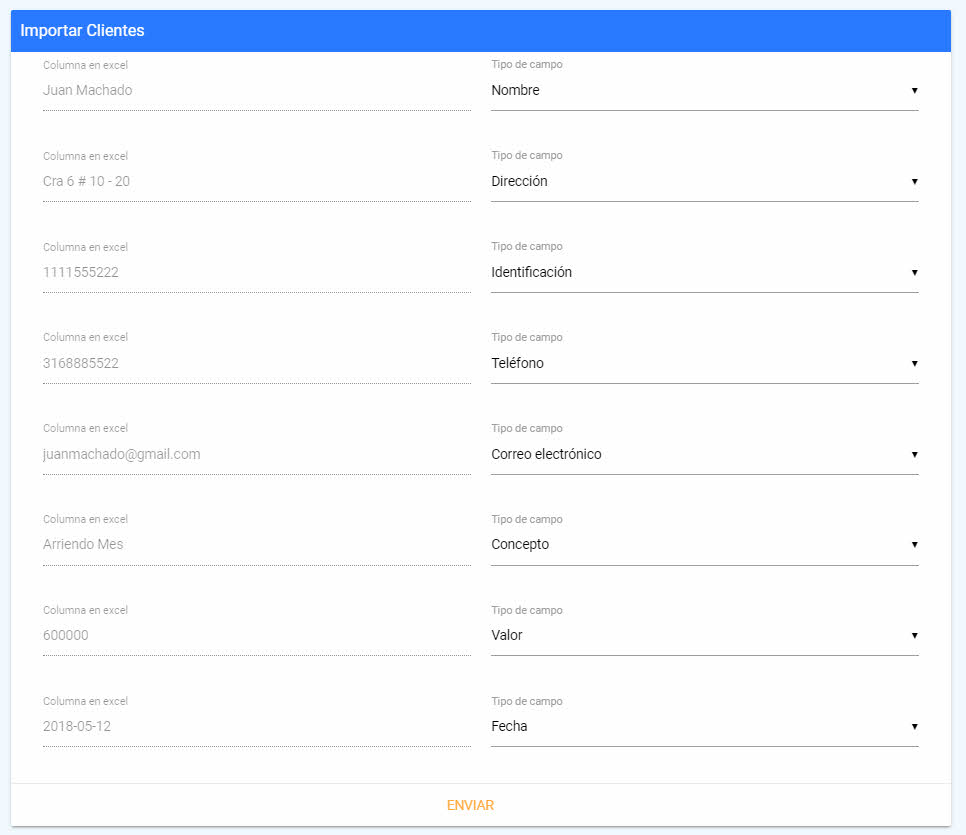
Una vez seleccionados los campos debes presionar el botón “Enviar” y comenzara el proceso de importación.
Ten en cuenta que este proceso tarda unos minutos, en realizarse luego de hacer la importación, así que debes consultar tu listado de clientes luego de un par de minutos.